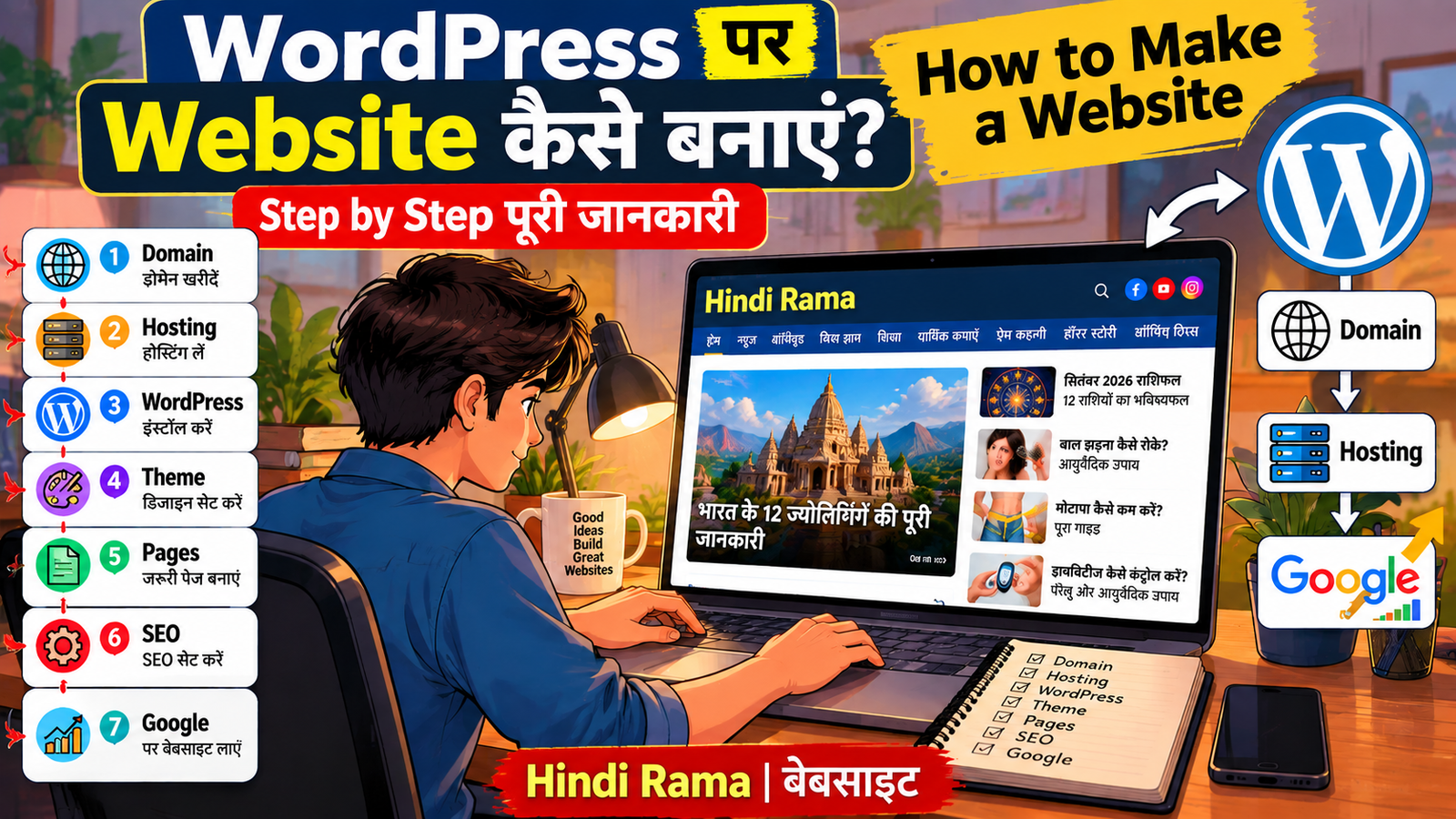
WordPress पर Website कैसे बनाएं? आज के समय में अपनी Website बनाना केवल किसी बड़ी Company या Technical Expert का काम नहीं है। अगर आपके पास सही जानकारी, एक अच्छा विषय और लगातार काम करने की इच्छा है, तो आप भी अपनी Website शुरू कर सकते हैं। इस पूरी जानकारी में हम समझेंगे कि WordPress पर Website कैसे बनाएं, Website क्या होती है, Website बनाने से पहले क्या सोचना चाहिए, Domain और Hosting कैसे चुननी है, WordPress कैसे इस्तेमाल करना है और Website बनने के बाद SEO से लेकर Google Search, Security और कमाई तक किन-किन चीजों पर काम करना होता है।
Hindi Rama | ब्लॉगिंग और वेबसाइट
Website बनाने से पहले आपको किन-किन चीजों पर काम करना होगा?
अगर आप पहली बार Website बनाने जा रहे हैं तो सबसे पहले पूरा रास्ता समझ लेना बहुत जरूरी है। Website केवल Domain खरीदने और WordPress Install करने का नाम नहीं है। एक अच्छी Website बनाने के लिए शुरुआत में अपना उद्देश्य और Topic तय करना होगा, फिर Domain Name और Hosting चुननी होगी, WordPress Install करना होगा और उसके बाद Website का Design, Pages, Menu, Categories और Content तैयार करना होगा।
Website तैयार होने के बाद SEO, Keyword Research, Rank Math जैसे SEO Plugin, Google Search Console, Sitemap, Google Analytics, Mobile Design, Speed, SSL/HTTPS, Security और Backup जैसे काम भी करने होते हैं। अगर भविष्य में Website से कमाई करनी है तो AdSense या दूसरे Monetization तरीकों के लिए भी Website को सही तरीके से तैयार करना होगा।
पूरी प्रक्रिया का आसान क्रम
| 01. Website का उद्देश्य तय करें | 02. Topic या Niche चुनें |
| 03. Domain Name सोचें | 04. Domain खरीदें |
| 05. Hosting लें | 06. Domain को Hosting से जोड़ें |
| 07. WordPress Install करें | 08. Basic Settings करें |
| 09. SSL/HTTPS Check करें | 10. Theme लगाएं |
| 11. Logo और Favicon लगाएं | 12. जरूरी Pages बनाएं |
| 13. Menu तैयार करें | 14. Categories बनाएं |
| 15. पहला Content Publish करें | 16. SEO Setup करें |
| 17. Rank Math Configure करें | 18. Keyword Research करें |
| 19. Search Console जोड़ें | 20. Sitemap Submit करें |
| 21. Google Analytics जोड़ें | 22. Mobile और Speed Check करें |
| 23. Security और Backup रखें | 24. Website को Google के लिए तैयार करें |
| 25. Monetization पर काम करें | 26. लगातार Content बेहतर बनाते रहें |
Website क्या होती है?
Website Internet पर मौजूद Web Pages और Content का एक ऐसा स्थान है जहां लोग किसी जानकारी, सेवा, Product, Business या किसी खास उद्देश्य के लिए पहुंचते हैं। किसी Website पर News मिल सकती है, किसी पर पढ़ाई की जानकारी, किसी पर Shopping की सुविधा और किसी पर Blog, Stories या Tutorials पढ़ने को मिल सकते हैं।
आसान भाषा में समझें तो Website आपकी अपनी Internet जगह है। यहां आप Articles, Images, Videos, Services, Products या दूसरी उपयोगी जानकारी लोगों तक पहुंचा सकते हैं। Visitor आपकी Website को उसके Domain Name के जरिए खोलता है और वहां मौजूद अलग-अलग Pages तथा Content को पढ़ता या इस्तेमाल करता है।
उदाहरण के लिए अगर किसी Website का Domain example.com है तो यह उसका Internet Address है। इस Address के अंदर Home Page, About Page, Contact Page, Categories और बहुत सारे Articles हो सकते हैं। इन सभी हिस्सों को सही तरीके से जोड़ने पर एक पूरी Website तैयार होती है।
Website बनाना क्यों जरूरी हो सकता है?
Website बनाने का सबसे पहला कारण यह होना चाहिए कि आपके पास लोगों को देने के लिए कोई उपयोगी जानकारी, सेवा, Product या अनुभव है। केवल इसलिए Website बनाना कि Internet पर सभी की Website है, लंबे समय तक काम करने के लिए पर्याप्त कारण नहीं है। पहले यह समझें कि आपकी Website लोगों की किस जरूरत को पूरा करेगी।
अगर आप किसी विषय पर लगातार जानकारी लिखना चाहते हैं, अपना Business Internet पर दिखाना चाहते हैं, अपने Products या Services लोगों तक पहुंचाना चाहते हैं, Affiliate Marketing करना चाहते हैं या एक Online Brand बनाना चाहते हैं, तो Website आपके लिए उपयोगी हो सकती है। Blog Website में आप Articles प्रकाशित कर सकते हैं और Search Engines तथा दूसरे माध्यमों से नए Readers तक पहुंचने की कोशिश कर सकते हैं।
Education, News, Technology, Blogging, Entertainment, Travel, Cooking, Stories और बहुत से दूसरे Topics पर Website बनाई जा सकती है। लेकिन शुरुआत में केवल Topic देखकर Website न बनाएं। ऐसा विषय चुनें जिस पर आप लंबे समय तक उपयोगी और Original Content तैयार कर सकें।
Website बनाने से पहले अपना Topic या Niche तय करें
Website बनाने की शुरुआत Domain खरीदने से नहीं बल्कि यह तय करने से होनी चाहिए कि Website किस विषय पर होगी। इसी विषय को आपकी Website का मुख्य Topic या Niche कहा जा सकता है। अगर आप शुरुआत में ही यह तय कर लेते हैं कि आपकी Website किस तरह के लोगों के लिए है और उन्हें किस प्रकार की जानकारी देनी है, तो आगे Content और Categories बनाना बहुत आसान हो जाता है।
उदाहरण के लिए आप Blogging और Website Tutorials पर Website बना सकते हैं, जहां Domain, Hosting, WordPress, SEO और Website से जुड़ी जानकारी दी जाए। इसी तरह Education Website में Classes और Subjects के अनुसार Content बनाया जा सकता है। सबसे जरूरी बात यह है कि आपका चुना हुआ Topic ऐसा हो जिसमें आपके पास लिखने के लिए पर्याप्त Ideas हों और आप समय के साथ उसमें नई जानकारी जोड़ते रहें।
अपने Topic के बारे में यह भी सोचें कि आपके Readers कौन होंगे, वे Internet पर क्या खोजते हैं और आप उनकी समस्या को किस तरह आसान भाषा में समझा सकते हैं। Website का Topic जितना स्पष्ट होगा, Content और SEO की दिशा तय करना उतना ही आसान होगा।
Domain Name क्या है और कैसे चुनना चाहिए?
Domain Name आपकी Website का Internet Address होता है। जिस तरह किसी घर का एक पता होता है, उसी तरह Internet पर आपकी Website का एक Domain होता है। Visitor इसी Domain को Browser में लिखकर आपकी Website तक पहुंचता है। इसलिए Domain आपकी Online पहचान का महत्वपूर्ण हिस्सा है।
Domain चुनते समय ऐसा नाम रखें जिसे पढ़ना, बोलना और याद रखना आसान हो। बहुत लंबा नाम, कठिन Spelling, जरूरत से ज्यादा Numbers या अनावश्यक Symbols से बचना बेहतर है। अगर Website किसी Brand के नाम से चलानी है तो Domain को उसी Brand से जोड़ना उपयोगी हो सकता है।
Domain खरीदते समय केवल पहली बार दिखाई देने वाली कीमत न देखें। Registration Price और Renewal Price अलग हो सकती हैं, इसलिए खरीदने से पहले दोनों को जांचें। Domain उपलब्ध है या नहीं, यह भी खरीदने से पहले देखना होगा।
Domain कहां से खरीदें?
Domain किसी विश्वसनीय Domain Registrar या Hosting Company से खरीदा जा सकता है। कुछ लोग Domain और Hosting एक ही Company से लेते हैं क्योंकि इससे दोनों को एक जगह Manage करना आसान हो सकता है। वहीं कुछ लोग Domain अलग Company से और Hosting अलग Company से लेते हैं। दोनों तरीके संभव हैं।
अगर Domain और Hosting अलग-अलग जगह से खरीदे गए हैं तो Domain को Hosting से Connect करना होगा। इसके लिए Domain की DNS या Nameserver Settings में बदलाव करना पड़ सकता है। यह काम शुरुआत में थोड़ा Technical लग सकता है, लेकिन सही जानकारी के साथ इसे किया जा सकता है।
Hosting क्या होती है और Website के लिए क्यों जरूरी है?
Domain आपकी Website का पता है, जबकि Hosting वह जगह है जहां आपकी Website की Files, Images, Database और दूसरे जरूरी Data रखे जाते हैं। केवल Domain खरीदने से Website तैयार नहीं होती। Website की Files को Internet पर उपलब्ध रखने के लिए Hosting की जरूरत होती है।
Hosting कई कंपनियां देती हैं और अलग-अलग Plans में अलग सुविधाएं मिल सकती हैं। Hosting लेते समय Website की संख्या, Storage, Performance, Backup, Security, Support और उपलब्ध Resources को देखना चाहिए। शुरुआत में अपनी वास्तविक जरूरत के अनुसार Plan लेना बेहतर होता है, क्योंकि जरूरत से बहुत बड़ा Plan लेने पर अनावश्यक खर्च हो सकता है।
Hosting चुनते समय केवल सस्ती कीमत न देखें; यह भी देखें कि आपकी Website को आगे बढ़ाने के लिए उसमें जरूरी सुविधाएं उपलब्ध हैं या नहीं।
WordPress क्या है और इसका इस्तेमाल क्यों करें?
WordPress एक Content Management System है जिसकी मदद से Website का Content और बहुत-सी Settings बिना खुद Programming किए Manage की जा सकती हैं। WordPress का इस्तेमाल Blog, Business Website, Education Website, News Website और कई दूसरे प्रकार की Websites बनाने के लिए किया जा सकता है।
यह बात हमेशा याद रखें कि WordPress और Hosting एक ही चीज नहीं हैं। Hosting वह जगह है जहां Website रहती है और WordPress वह Software है जिससे Website को Manage किया जाता है। आप compatible Hosting पर WordPress Install करके अपनी Website चला सकते हैं।
WordPress में Posts, Pages, Categories, Themes, Plugins और Navigation जैसी सुविधाएं मिलती हैं। WordPress की official beginner guidance भी Website शुरू करने से पहले Planning, फिर Installation और Setup करने के बाद Themes और Plugins जैसे हिस्सों को समझने की दिशा देती है।
WordPress Website बनाने के लिए किन चीजों की जरूरत होगी?
एक सामान्य WordPress Website शुरू करने के लिए आपको Website का उद्देश्य और Topic, एक Domain Name, Web Hosting और WordPress चाहिए। इसके बाद Website की Design के लिए Theme और अतिरिक्त Features के लिए जरूरत के अनुसार Plugins इस्तेमाल किए जा सकते हैं।
इसके साथ Logo, Favicon या Site Icon, जरूरी Pages, Navigation Menu, Categories और Original Content भी तैयार करना होगा। अगर Website को Google Search से Visitors लाने हैं तो SEO, Keyword Research, Search Console और Sitemap जैसे काम भी करने होंगे।
Domain को Hosting से कैसे जोड़ना होता है?
अगर आपने Domain और Hosting एक ही Company से ली है तो कई बार Domain अपने आप Hosting के साथ जोड़ने का विकल्प मिल सकता है। लेकिन अगर Domain किसी दूसरी Company से खरीदा गया है तो उसे Hosting से Connect करना पड़ेगा। इसके लिए Hosting Company द्वारा दिए गए Nameservers या DNS Records को Domain Provider की DNS Settings में सही तरीके से जोड़ना पड़ सकता है।
DNS में बदलाव करने के बाद उसका असर हर जगह तुरंत दिखाई दे, यह जरूरी नहीं है। इसलिए Domain Connect करने के बाद कुछ समय तक Website खुलने में समस्या आ सकती है। अगर काफी समय बाद भी Website नहीं खुलती तो Domain Status, DNS Records और Hosting Connection को दोबारा जांचना चाहिए।
WordPress Install करके Website शुरू करें
Domain और Hosting तैयार होने के बाद Hosting Dashboard में Login करें और नई Website बनाने या WordPress Install करने का विकल्प खोजें। Managed WordPress Hosting में अक्सर Installation के लिए आसान Setup Wizard दिया जाता है। वहां WordPress चुनकर Administrator Email और मजबूत Password जैसी जरूरी जानकारी भरनी पड़ सकती है।
इसके बाद अपना Domain चुनें और Installation पूरा होने दें। Installation पूरा होने के बाद Hosting Dashboard में आपकी Website दिखाई दे सकती है और वहां से WordPress Admin Panel खोला जा सकता है। यही वह जगह है जहां से आगे Website का लगभग पूरा काम Manage किया जाएगा।
WordPress Dashboard को समझना जरूरी है
WordPress Dashboard को आपकी Website का Control Room समझ सकते हैं। यहां से Posts लिखी जाती हैं, Pages बनाए जाते हैं, Theme बदली जाती है, Plugins Install किए जाते हैं, Categories तैयार की जाती हैं और Website की Settings Manage की जाती हैं। शुरुआत में Dashboard के सभी Options देखकर घबराने की जरूरत नहीं है।
आपको धीरे-धीरे मुख्य Sections समझने हैं। Posts से Articles लिखे जाएंगे, Pages से स्थायी Pages बनेंगे, Appearance से Design से जुड़े काम होंगे, Plugins से Features जोड़े जाएंगे और Settings से Website की Basic Configuration की जाएगी।
WordPress की Basic Settings पहले सही करें
WordPress Dashboard खोलने के बाद तुरंत बहुत सारे Plugins Install करने के बजाय पहले Basic Settings पूरी करें। सामान्य WordPress में Settings → General के अंदर Site Title, Tagline, Website Address, Administration Email, Site Language, Timezone और Date/Time से जुड़ी Settings मिलती हैं। WordPress की official documentation भी इन्हें Basic Site Configuration का हिस्सा बताती है।
Site Title में Website का सही नाम रखें और Tagline में जरूरत के अनुसार Website के विषय का छोटा परिचय दें। Language और Timezone अपनी जरूरत के अनुसार चुनें। Website Address और WordPress Address में बिना समझे बदलाव न करें, क्योंकि गलत URL Setting से Website खोलने में समस्या हो सकती है।
Permalink Structure सही करें
इसके बाद Settings → Permalinks में जाकर Post URL का Structure तय करें। URL ऐसा होना चाहिए जिसे देखकर Reader और Search Engine दोनों Page के विषय को समझने में मदद पा सकें। नई Website में शुरुआत से साफ URL Structure रखना बाद में बदलाव करने से बेहतर होता है।
अगर Website पर बहुत सारे Articles Publish होने के बाद Permalink Structure बदलते हैं तो पुराने URLs प्रभावित हो सकते हैं और Redirect जैसी समस्याएं पैदा हो सकती हैं। इसलिए शुरुआत में ही Website की URL Structure को सोच-समझकर तय करना बेहतर है।
SSL और HTTPS जरूर Check करें
Website Setup के बाद यह जरूर देखें कि आपकी Website HTTPS पर खुल रही है। HTTPS Website और Browser के बीच Connection को सुरक्षित बनाने के लिए SSL/TLS Certificate का इस्तेमाल करता है। आज सामान्य Website के लिए HTTPS को नजरअंदाज नहीं करना चाहिए।
अगर Hosting में SSL उपलब्ध है तो उसे अपने Hosting Dashboard से Activate या Check करें और फिर Website का मुख्य Address HTTPS के साथ खुल रहा है या नहीं, यह देखें। Google की AdSense guidance में भी Site को Live और Accessible होने तथा HTTPS इस्तेमाल करने की स्थिति में valid SSL Certificate और HTTP से HTTPS Redirect की जांच का उल्लेख मिलता है।
Website के लिए सही Theme चुनें
Theme आपकी Website का Design और Layout तय करता है। Theme से Header, Footer, Typography, Colors, Menu और Content की Presentation प्रभावित हो सकती है। इसलिए Theme चुनते समय केवल सुंदर Homepage देखकर फैसला न करें। यह भी देखें कि Mobile पर Website कैसी दिखाई देती है और Articles पढ़ने में कितने आसान हैं।
WordPress Dashboard में सामान्य रूप से Appearance → Themes → Add New से उपलब्ध Themes देखे जा सकते हैं। पसंद आने वाले Theme को Install करके Activate करें। कुछ नए Block Themes में Design और Layout को Site Editor के जरिए Manage किया जाता है, इसलिए आपके WordPress Version और Theme के अनुसार Menu थोड़ा अलग दिखाई दे सकता है।
Logo, Favicon और Site Identity तैयार करें
Theme लगाने के बाद Website की पहचान तैयार करें। Logo में Website का नाम या Brand दिखाई दे सकता है और Site Icon या Favicon छोटा Icon होता है जो Browser Tab तथा Search में Website की पहचान से जुड़ा दिखाई दे सकता है। Google Search Central भी Search Appearance में Favicons और Site Names जैसे हिस्सों को अलग से Document करता है।
Theme के अनुसार Logo और Site Icon की Settings Appearance → Customize, Site Editor या Theme Settings में मिल सकती हैं। Logo साफ और बहुत भारी File Size वाला न रखें। Favicon के लिए ऐसी छोटी Image चुनें जिसे छोटे आकार में भी आसानी से पहचाना जा सके।
Website में जरूरी Pages बनाएं
अब Website के स्थायी Pages तैयार करें। सामान्य Website में About Us, Contact Us और Privacy Policy जैसे Pages महत्वपूर्ण होते हैं। जरूरत के अनुसार Disclaimer, Terms and Conditions और दूसरी जानकारी के लिए Pages भी बनाए जा सकते हैं।
About Page में Website किस विषय पर है और Visitors को यहां क्या मिलेगा, यह समझाएं। Contact Page में संपर्क करने का तरीका दें। Privacy Policy में आपकी Website वास्तव में कौन-सा Data Collect करती है, Cookies या Third-Party Services का इस्तेमाल करती है या नहीं और संबंधित Privacy जानकारी को सही तरीके से बताएं। WordPress में Privacy Policy के लिए Settings → Privacy की सुविधा भी उपलब्ध है, लेकिन उसमें दी गई जानकारी को अपनी Website के अनुसार सही और वर्तमान रखना Website Owner की जिम्मेदारी है।
Navigation Menu बनाएं
Pages और Categories तैयार होने के बाद उन्हें Visitors तक पहुंचाने के लिए Navigation Menu बनाएं। Theme के अनुसार Menu Appearance → Menus, Navigation Block या Site Editor के माध्यम से Manage हो सकता है। Menu का उद्देश्य Visitor को Website के महत्वपूर्ण हिस्सों तक जल्दी पहुंचाना है।
Menu में Home, जरूरी Categories, About Us, Contact Us और दूसरे महत्वपूर्ण Links रखे जा सकते हैं। बहुत ज्यादा Links जोड़ने से Menu भारी और समझने में मुश्किल हो सकता है। Google भी अच्छी User Experience के लिए आसान और स्पष्ट Navigation को महत्वपूर्ण मानता है।
Website की Categories सोच-समझकर बनाएं
अगर Website पर नियमित Articles प्रकाशित करने हैं तो Categories पहले से तय करना उपयोगी होता है। Category का उद्देश्य समान विषय वाले Articles को व्यवस्थित करना है, ताकि Reader संबंधित Content आसानी से खोज सके और Website का Structure भी साफ रहे।
उदाहरण के लिए Blogging Website में Blogging Tips, Blogger Tutorials, Free Website और Make A Website जैसी Categories हो सकती हैं। Education Website में Class और Subject के अनुसार Categories बनाई जा सकती हैं। बहुत सारी खाली Categories बनाने के बजाय वही Categories बनाएं जिनमें आगे पर्याप्त Content आने वाला हो।
Website पर पहला Content कैसे Publish करें?
Website का Structure तैयार होने के बाद Content पर काम शुरू करें। अगर आपकी Website Blog है तो ऐसा Article लिखें जो आपके चुने हुए Topic से सीधे जुड़ा हो और Reader के सवाल का पूरा उत्तर देने की कोशिश करे। केवल Search Engine के लिए छोटा या अधूरा Content लिखने के बजाय पहले Reader की जरूरत समझें।
WordPress में नया Article बनाने के लिए सामान्य रूप से Posts → Add New Post पर जाएं। Title लिखें, Introduction तैयार करें, H2 और H3 Headings के जरिए जानकारी व्यवस्थित करें, जरूरत के अनुसार Images लगाएं, Category चुनें और Featured Image सेट करें। Publish करने से पहले पूरा Article पढ़कर Spelling, Links, Images और Formatting Check करें।
हर Article के लिए एक मुख्य विषय और Search Intent समझना उपयोगी है। Title ऐसा रखें जिससे Reader को तुरंत पता चले कि Article किस सवाल या समस्या का उत्तर देगा। अच्छा Content वह है जिसे पढ़कर Visitor को अपने सवाल का स्पष्ट और उपयोगी जवाब मिले।
SEO क्या है और Website में SEO क्यों करना होता है?
SEO यानी Search Engine Optimization वह प्रक्रिया है जिसके जरिए Website और उसके Content को Search Engines के लिए बेहतर तरीके से समझने योग्य बनाया जाता है। SEO का मतलब केवल एक Keyword को बार-बार Article में डालना नहीं है। इसमें Content Quality, Page Structure, Titles, URLs, Internal Links, Images, Technical Health और Search Engine को Page समझने में मदद करने वाली कई चीजें शामिल होती हैं।
Google की Search guidance के अनुसार Website को Search के लिए तैयार करते समय Technical Requirements, Spam Policies और Search Appearance जैसी चीजों को ध्यान में रखना चाहिए। SEO करने के बाद भी किसी Keyword पर Ranking की निश्चित Guarantee नहीं होती।
Keyword Research कैसे काम आती है?
Article लिखने से पहले यह समझना जरूरी है कि लोग आपके Topic के बारे में Search Engine में किस तरह के शब्द और सवाल लिखते हैं। इसी प्रक्रिया को Keyword Research कहा जाता है। इससे आपको यह समझने में मदद मिल सकती है कि Reader की जरूरत क्या है और Article को किस विषय के आसपास तैयार करना चाहिए।
उदाहरण के लिए इस Article का मुख्य विषय WordPress पर Website कैसे बनाएं है। इसी से जुड़े English Search Terms जैसे How to Create a Website या How to Make a WordPress Website भी अलग-अलग Readers द्वारा इस्तेमाल किए जा सकते हैं। लेकिन Keyword को केवल संख्या पूरी करने के लिए बार-बार लिखना सही तरीका नहीं है।
Rank Math जैसे SEO Plugin का क्या काम है?
WordPress में SEO से जुड़े कुछ काम आसान करने के लिए Rank Math जैसे SEO Plugins का इस्तेमाल किया जा सकता है। ऐसे Plugins Meta Title, Meta Description, Sitemap और दूसरे SEO-related Features को Manage करने में मदद कर सकते हैं।
Plugin Install करने के लिए सामान्य WordPress Dashboard में Plugins → Add New Plugin पर जाएं, Rank Math खोजें, Install करें और Activate करें। इसके बाद Setup Wizard में Website की जरूरत के अनुसार Basic Settings पूरी की जा सकती हैं।
लेकिन यहां सबसे जरूरी बात समझें कि Rank Math Install करने से Website अपने आप Google में Rank नहीं करती। Plugin केवल कुछ SEO काम आसान करता है। Ranking के लिए उपयोगी Content, सही Website Structure, Technical Health और Reader के लिए अच्छी जानकारी जरूरी है।
On-Page SEO में किन चीजों का ध्यान रखना होता है?
हर Article Publish करने से पहले उसका Title, URL, Main Heading, Subheadings, Introduction, Images, Internal Links और Meta Information को Check करें। मुख्य विषय Article में स्वाभाविक रूप से दिखाई देना चाहिए और Reader को बिना उलझाए पूरी जानकारी मिलनी चाहिए।
एक Article को दूसरे संबंधित Articles से Internal Link करना भी उपयोगी हो सकता है। इससे Reader Website के दूसरे उपयोगी Content तक पहुंच सकता है और Website का Structure बेहतर समझ में आ सकता है। Images का उचित नाम और जरूरत के अनुसार Alternative Text भी ध्यान में रखना चाहिए।
Google Search Console में Website कैसे तैयार करें?
Google Search Console Website Owners के लिए महत्वपूर्ण Tool है। इसकी मदद से आप Google Search में Website की Performance, Search Queries, Indexing और कई Technical Reports देख सकते हैं। Google के अनुसार Search Console का इस्तेमाल यह समझने के लिए किया जा सकता है कि Google आपकी Website को Search में कैसे देख रहा है।
Search Console में अपनी Website की Property जोड़कर Ownership Verification पूरी करें। Verification के बाद आप Website के Pages और Search Performance से जुड़ी जानकारी देख सकते हैं। अगर किसी नए या बदले हुए Page को Google के Crawl के लिए जल्दी Request करना हो तो URL Inspection Tool का उपयोग किया जा सकता है, हालांकि इससे भी Indexing की Guarantee नहीं मिलती।
Sitemap क्या है और इसे Google में Submit क्यों करना चाहिए?
Sitemap एक ऐसी File होती है जिसमें Website के महत्वपूर्ण URLs की जानकारी दी जाती है। Google के अनुसार Sitemap Search Engines को Website के महत्वपूर्ण हिस्सों को खोजने में मदद कर सकता है और कई Hosting Platforms या Website Systems Sitemap अपने आप Generate कर देते हैं।
अगर आपकी Website WordPress पर है तो आपका SEO Plugin या Website Configuration Sitemap उपलब्ध करा सकता है। सही Sitemap URL पहचानने के बाद Google Search Console में Sitemaps Report खोलकर उसे Submit किया जा सकता है। Sitemap Submit करने का मतलब Google को यह बताना है कि Sitemap कहां मौजूद है; इसका मतलब यह नहीं कि हर URL तुरंत Crawl, Index या Rank हो जाएगा।
Google में Website Index कैसे होती है?
Website को Google Search में दिखाई देने के लिए पहले Google को उसके Pages को Discover और Crawl करना होता है और फिर योग्य Pages को Index किया जा सकता है। Sitemap, Internal Links और Search Console जैसी चीजें Google को Website के Pages समझने और खोजने में मदद कर सकती हैं, लेकिन Indexing का कोई निश्चित समय नहीं होता।
अगर कोई Page Google में दिखाई नहीं दे रहा है तो केवल यह सोचकर कि Sitemap Submit कर दिया है, तुरंत Ranking की उम्मीद नहीं करनी चाहिए। Page accessible है या नहीं, Indexing में कोई समस्या तो नहीं है और Search Console में कोई Technical Error तो नहीं है, इन चीजों को जांचना चाहिए।
Google Analytics क्यों लगाना चाहिए?
Search Console आपको Google Search से जुड़ी जानकारी समझने में मदद करता है, जबकि Analytics जैसे Analytics Tools Website पर आने वाले Users और उनके व्यवहार के बारे में अलग प्रकार की जानकारी दे सकते हैं। इससे आपको यह समझने में मदद मिल सकती है कि लोग किन Pages पर जा रहे हैं और Website के Content में क्या सुधार किया जा सकता है।
Analytics लगाते समय Privacy और Data Collection से जुड़ी जिम्मेदारियों को भी समझना जरूरी है। Website पर जो Tracking Tools लगाए जाएं, उनकी जानकारी Privacy Policy में वास्तविक इस्तेमाल के अनुसार दी जानी चाहिए।
Website को Mobile Friendly बनाना क्यों जरूरी है?
Website को केवल Computer पर देखकर Publish नहीं करना चाहिए। Mobile Screen पर Website का Menu, Text, Images, Buttons और Articles ठीक दिखाई देना जरूरी है। Mobile में Website खोलकर खुद जांचें कि Content पढ़ने में आसान है और किसी हिस्से को देखने के लिए बार-बार Screen को दाएं-बाएं Scroll नहीं करना पड़ रहा।
Theme चुनते समय भी Mobile Design को ध्यान में रखें। Header बहुत बड़ा न हो, Images सही आकार में दिखाई दें और Navigation साफ रहे। Visitor को Website खोलने के बाद जानकारी तक पहुंचने में परेशानी नहीं होनी चाहिए।
Website की Speed कैसे अच्छी रखें?
Website बहुत धीमी होगी तो Visitor का अनुभव खराब हो सकता है। इसलिए जरूरत से ज्यादा Plugins लगाने, बहुत बड़ी Images Upload करने और अनावश्यक Scripts या भारी Features इस्तेमाल करने से बचें। Images को उचित Size और Format में तैयार करना Speed सुधारने में मदद कर सकता है।
Caching और Optimization Tools का इस्तेमाल जरूरत के अनुसार किया जा सकता है। लेकिन हर Website के लिए एक ही Plugin या एक ही Setting जरूरी नहीं होती। Website की Speed को किसी एक Score के पीछे भागने के बजाय वास्तविक User Experience के साथ देखकर सुधारना बेहतर है।
Website की Security कैसे रखें?
Website बनने के बाद उसकी Security को नजरअंदाज नहीं करना चाहिए। WordPress, Theme और Plugins को समय पर Update करें, मजबूत Administrator Password रखें और किसी अनजान व्यक्ति को बिना जरूरत Admin Access न दें। केवल भरोसेमंद Plugins और Themes का इस्तेमाल करना भी महत्वपूर्ण है।
अगर Website में Login Form, Contact Form या User Data जैसी चीजें हैं तो उनके Data और Privacy से जुड़ी Settings को भी समझें। WordPress की official documentation Security और Maintenance को Website Management का महत्वपूर्ण हिस्सा मानती है।
Website का Backup क्यों जरूरी है?
Backup आपकी Website की सुरक्षा का दूसरा महत्वपूर्ण हिस्सा है। अगर किसी गलत Setting, Plugin Conflict, Update Problem, Server Issue या दूसरी वजह से Website में समस्या आती है तो उपलब्ध Backup से Website को पुराने सुरक्षित Version पर वापस लाने में मदद मिल सकती है।
Backup के लिए Hosting की Backup सुविधा या विश्वसनीय Backup Solution का इस्तेमाल किया जा सकता है। केवल Backup लेना ही पर्याप्त नहीं है; समय-समय पर यह भी देखना चाहिए कि Backup वास्तव में उपलब्ध है और जरूरत पड़ने पर Restore किया जा सकता है।
Website को Google और Readers के लिए तैयार करने के बाद क्या Check करें?
Website Launch करने से पहले एक बार पूरी Website को Visitor की नजर से देखें। Home Page खुल रहा है या नहीं, Logo सही है या नहीं, Menu के Links काम कर रहे हैं या नहीं, Categories खुल रही हैं या नहीं और Articles में कोई Broken Link या गलत Image तो नहीं है, यह सब Check करें।
इसके साथ HTTPS, Mobile Design, Website Speed, Contact Form, About Page, Privacy Policy और दूसरे जरूरी Pages भी Check करें। Search Console में Website Verify है या नहीं और Sitemap सही तरीके से Submit हुआ है या नहीं, यह भी देखें।
Website को Publish करने से पहले खुद Visitor बनकर उसे खोलना सबसे अच्छा Final Test है। जो चीज आपको खुद समझने में मुश्किल लगेगी, वह किसी नए Visitor के लिए भी परेशानी पैदा कर सकती है।
Website से पैसे कैसे कमाए जा सकते हैं?
Website से कमाई करने के कई तरीके हो सकते हैं। इनमें Google AdSense जैसे Advertising Platforms, Affiliate Marketing, Sponsored Content, Services, Digital Products और अपनी Products या दूसरी Business Services शामिल हो सकती हैं। लेकिन Website बनते ही कमाई शुरू होना जरूरी नहीं है। पहले Website को उपयोगी और व्यवस्थित बनाना होता है।
अगर आप AdSense का इस्तेमाल करना चाहते हैं तो Website पर Original और उपयोगी Content, साफ Navigation और अच्छा User Experience होना जरूरी है। Google की वर्तमान AdSense guidance भी Unique और Relevant Content, आसान Navigation और अच्छी User Experience पर जोर देती है।
AdSense के लिए Website जोड़ने के बाद Google Website Ownership और Program Policies से संबंधित Checks कर सकता है। Google की current guidance के अनुसार Website को Ads दिखाने के लिए तैयार होने से पहले Site Accessibility, Original Content, User Experience और Policy Compliance जैसी चीजें महत्वपूर्ण हैं।
Website बनने के बाद लगातार क्या करना होता है?
Website बनाकर उसे छोड़ देना सही तरीका नहीं है। अगर आपकी Website Blog है तो नियमित रूप से नए और उपयोगी Articles प्रकाशित करने होंगे। पुराने Articles में जरूरत के अनुसार नई जानकारी जोड़नी होगी, पुराने Links Check करने होंगे और गलत या outdated जानकारी को सुधारना होगा।
Search Console और Analytics जैसी Reports को समय-समय पर देखकर यह समझने की कोशिश करें कि Readers आपकी Website तक कैसे पहुंच रहे हैं और कौन-सा Content बेहतर काम कर रहा है। इसी जानकारी के आधार पर नए Topics और पुराने Articles में सुधार की योजना बनाई जा सकती है।
साथ ही Website की Speed, Security, Backup, Plugins, Themes और Pages को भी समय-समय पर Check करते रहें। Website बनाना एक बार का काम है, लेकिन Website को बेहतर बनाना लगातार चलने वाली प्रक्रिया है।
WordPress पर Website कैसे बनाएं? पूरा क्रम एक नजर में
अगर आपने अभी तक Website शुरू नहीं की है तो इस पूरी प्रक्रिया को एक बार फिर आसान क्रम में समझ लें। सबसे पहले Website का उद्देश्य और Topic तय करें। फिर Domain Name सोचें, उसकी Availability Check करें और Domain खरीदें। इसके बाद अपनी जरूरत के अनुसार Hosting लें और Domain को Hosting से Connect करें।
अब Hosting Dashboard से WordPress Install करें और WordPress Dashboard खोलें। Basic Settings पूरी करें, Permalink Structure तय करें और HTTPS Check करें। इसके बाद Theme Install करके Activate करें, Logo और Favicon लगाएं तथा Website की मुख्य Design Settings पूरी करें।
फिर About Us, Contact Us, Privacy Policy और जरूरत के दूसरे Pages बनाएं। Navigation Menu तैयार करें और Categories बनाएं। इसके बाद अपने चुने हुए Topic से जुड़े Original Articles लिखना शुरू करें। हर Article को Reader की जरूरत के अनुसार तैयार करें और Publish करने से पहले उसकी Formatting, Links और Images Check करें।
इसके बाद SEO की Basic तैयारी करें। Keyword Research समझें, जरूरत हो तो Rank Math जैसा SEO Plugin Install करें, Titles, URLs, Headings, Images और Internal Links पर ध्यान दें। फिर Google Search Console में Website Verify करें, Sitemap Submit करें और जरूरत के अनुसार Analytics Setup करें।
अंत में Mobile Experience, Speed, SSL/HTTPS, Security और Backup Check करें। Website को Visitor की तरह खुद खोलकर Final Test करें। जब Website पर पर्याप्त उपयोगी Content और सही Structure तैयार हो जाए तो AdSense या दूसरे Monetization तरीकों पर काम किया जा सकता है। यही WordPress पर Website कैसे बनाएं की पूरी शुरुआती प्रक्रिया है।
नई Website बनाने वालों को किन गलतियों से बचना चाहिए?
नई Website शुरू करते समय केवल Design पर पूरा समय खर्च करना, हर कुछ दिन में Theme बदलना या जरूरत के बिना बहुत सारे Plugins Install करना सही तरीका नहीं है। पहले Website का उद्देश्य और Structure तय करें और फिर उसी के अनुसार Design तथा Features जोड़ें।
दूसरी बड़ी गलती Copy-Paste Content डालना है। अपनी Website पर ऐसा Content प्रकाशित करें जिसमें वास्तविक जानकारी, Original Explanation और Reader के लिए उपयोग हो। Google की AdSense guidance भी Original और Relevant Content तथा अच्छी User Experience को महत्वपूर्ण बताती है।
तीसरी गलती केवल Ranking के बारे में सोचना है। SEO जरूरी है, लेकिन किसी भी Keyword पर कितने समय में Ranking मिलेगी, इसकी निश्चित Guarantee नहीं होती। इसलिए पहले अच्छी Website और उपयोगी Content तैयार करें और फिर SEO के जरिए उसकी Visibility बेहतर करने पर लगातार काम करें।
Hindi Rama | ब्लॉगिंग और वेबसाइट की सलाह
अगर आप पहली बार Website बना रहे हैं तो शुरुआत में Domain, Hosting, WordPress, Theme, Plugin, SEO, Search Console और Analytics जैसी बहुत सारी नई बातें एक साथ सुनने को मिलेंगी। इससे घबराने की जरूरत नहीं है। Website को एक साथ पूरा करने के बजाय एक-एक काम सही क्रम में पूरा करते जाएं।
सबसे पहले यह तय करें कि आपकी Website किस विषय पर होगी और आप लोगों को क्या उपयोगी जानकारी देंगे। उसके बाद Domain और Hosting लें, WordPress Install करें और Website का Basic Structure तैयार करें। फिर Pages, Menu, Categories और Content पर काम करें। इसके बाद SEO, Search Console, Sitemap, Analytics, Speed, Security और Backup जैसे काम पूरे करें।
याद रखें कि एक अच्छी Website केवल Domain खरीदने और WordPress Install करने से नहीं बनती। अच्छी Website वह है जहां Visitor को उपयोगी जानकारी आसानी से मिले, Website साफ हो और Content लगातार बेहतर होता रहे।
नोट
यह पोस्ट आपको Website बनाने का पूरा रास्ता समझाने के लिए तैयार की गई है, लेकिन यहां हर चीज को एक साथ इतना Technical नहीं किया गया है कि Beginner शुरुआत में ही उलझ जाए। अब आगे Hindi Rama | ब्लॉगिंग और वेबसाइट पर Website से जुड़े अलग-अलग Topics की Detailed Posts क्रम से दी जा सकती हैं।
जैसे Domain क्या होता है, Domain Name कैसे चुनें, Domain कहां से खरीदें और Domain को Hosting से कैसे Connect करें; Hosting क्या होती है और कौन-सी Hosting चुननी चाहिए; WordPress कैसे Install करें और Dashboard कैसे चलाएं; WordPress की Settings कैसे करें; Theme कैसे Install और Customize करें; Pages और Menu कैसे बनाएं; Categories और Posts कैसे तैयार करें; Rank Math को कैसे Setup करें और WordPress में SEO कैसे करें; Keyword Research कैसे करें; Google Search Console कैसे जोड़ें; Sitemap कैसे Submit करें; Google Analytics कैसे लगाएं; Website की Speed कैसे बढ़ाएं; Security और Backup कैसे रखें; और Website को AdSense के लिए कैसे तैयार करें—इन सभी विषयों को आगे जरूरत के अनुसार अलग-अलग Step-by-Step Detailed Posts में समझाया जा सकता है।
इसलिए इस Main Post को Website बनाने का पूरा नक्शा समझें। यहां आपको यह पता चलेगा कि पहले क्या करना है, उसके बाद क्या करना है और Website तैयार होने के बाद किन चीजों पर लगातार काम करना है। फिर किसी एक विषय को गहराई से सीखने के लिए उसकी Detailed Guide पर जा सकते हैं।
WordPress, Hosting Companies, SEO Plugins और Google के Tools के Dashboard समय के साथ बदल सकते हैं। इसलिए किसी Button या Menu का नाम आपके Dashboard में थोड़ा अलग दिखाई दे तो घबराने की जरूरत नहीं है। मुख्य प्रक्रिया समझने के बाद संबंधित Setting को उसके नाम या Dashboard Search से खोजा जा सकता है।